
Hub documentation
Servidor MCP de Hugging Face
Servidor MCP de Hugging Face
El servidor MCP (Model Context Protocol) de Hugging Face conecta tu asistente de IA compatible con MCP (por ejemplo, Codex, Cursor, extensiones de VS Code, Zed, ChatGPT o Claude Desktop) directamente con el Hugging Face Hub. Una vez conectado, tu asistente puede buscar y explorar recursos del Hub y utilizar herramientas de la comunidad, todo desde tu editor, chat o CLI.
Lo que puedes hacer
- Busca y explora los recursos del Hub: modelos, conjuntos de datos, Spaces, papers y más.
- Busca en la documentación de Hugging Face con consultas en lenguaje natural.
- Programar y ejecutar Jobs y usar sandboxes
- Ejecuta herramientas de la comunidad mediante aplicaciones de Gradio compatibles con MCP alojadas en Spaces.
- Trae los resultados a tu asistente con metadatos, enlaces y contexto.
Comenzar
Abre tus configuraciones de MCP mientras inicias sesión.
Elige tu cliente: selecciona tu cliente compatible con MCP (por ejemplo, Cursor, VS Code, Zed, Claude Desktop). La página muestra instrucciones específicas del cliente y un fragmento de configuración listo para copiar.
Pegar y reiniciar: copie el fragmento en la configuración de MCP de su cliente, guarde y reinicie/recargue el cliente. Debería ver “Hugging Face” (o similar) listado como un servidor MCP conectado en su cliente.
La página de configuración genera la configuración exacta que espera su cliente. Úsela en lugar de escribir la configuración a mano.

Uso del servidor
Después de conectar, pide a tu asistente que use las herramientas de Hugging Face. Ejemplos de indicaciones:
- “Busca modelos de Hugging Face para las cuantizaciones de Qwen 3.6.”
- “Encuentra un Space que pueda transcribir archivos de audio.”
- “Mostrar conjuntos de datos sobre series temporales del clima.”
- “Crea una imagen de 1024 x 1024 de un gato en estilo ghibli.”
- “¿Cómo uso adaptadores LoRA con PEFT?” (usa Búsqueda semántica de documentación)
- “Encuentra artículos sobre modelos de visión-lenguaje.”
Tu asistente navegará por el Hub utilizando las herramientas expuestas por el MCP Server (incluidos los Spaces que hayas seleccionado, como se muestra en la siguiente sección) y devolverá los resultados (títulos, propietarios, descargas, enlaces, etc.). A continuación, puedes abrir el recurso en el Hub o seguir iterando en el mismo chat.

Herramientas integradas
La mayoría de las tareas del Hub se pueden completar de manera eficiente con la herramienta integrada hf_fs. Permite a tu asistente navegar por el Hub de forma eficiente, incluidas las búsquedas semánticas de Documentos y Spaces.
Puedes configurar herramientas adicionales desde tu página de configuración de MCP.
| Herramienta | Descripción |
|---|---|
| Repositorios de contribución | Crear y escribir archivos en esos repositorios creados |
| Sandboxes | Crear y usar Sandboxes: incluye la gestión de archivos de Sandbox |
| Ejecutar y gestionar trabajos | Ejecuta, monitorea y programa trabajos en la infraestructura de Hugging Face. |
Se añaden herramientas experimentales de vez en cuando. Pruébalas y compártenos si mejoran tu experiencia aquí
Agregar herramientas de la comunidad (Spaces)
Puedes ampliar tu configuración con Gradio Spaces compatibles con MCP creados por la comunidad:
- Explora los Spaces con soporte para MCP aquí.
- Agrega el Space relevante en tu configuración de MCP en Hugging Face aquí.
Las aplicaciones MCP de Gradio exponen sus funciones como herramientas (con argumentos y descripciones) para que tu asistente pueda llamarlas directamente. Reinicia o actualiza tu cliente para que detecte las nuevas herramientas que agregues.
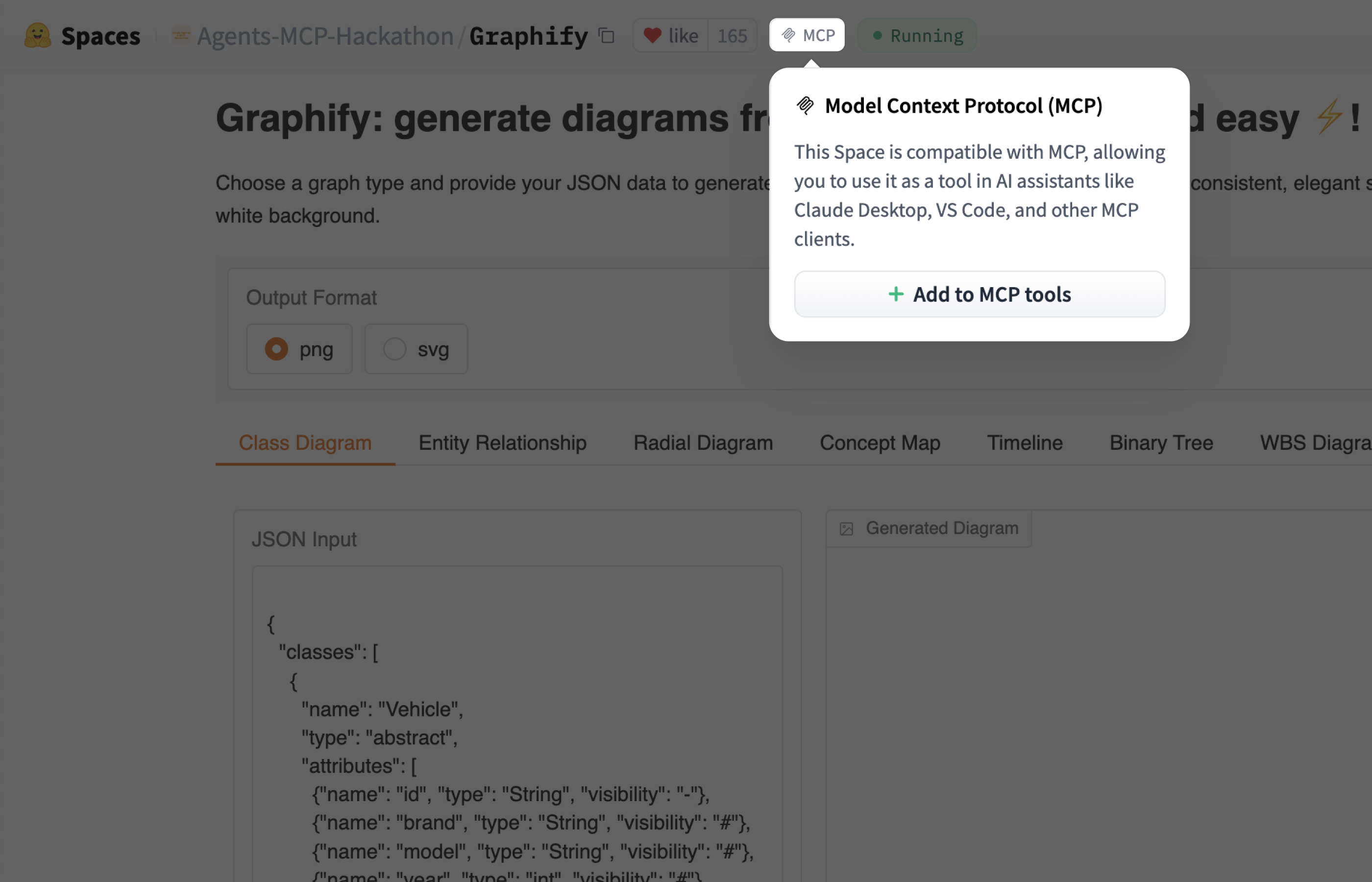
Consulta nuestra guía dedicada a Spaces como servidores MCP aquí.
Opciones de Spaces
Tus configuraciones de MCP ofrecen varias opciones para personalizar el funcionamiento de Spaces:
| Opción | Descripción |
|---|---|
| Espacios dinámicos | Llama dinámicamente a MCP Spaces en tiempo de ejecución. Cuando está habilitado, tu asistente puede descubrir y usar Spaces compatibles con MCP al vuelo, sin necesidad de añadirlos manualmente. |
| Eliminar imágenes incrustadas | Elimina las imágenes incrustadas generadas por Gradio Spaces. Útil si tu cliente MCP tiene un soporte de imágenes limitado o si deseas respuestas solo en texto. |
Más información
- Configuración y configuración del cliente: https://huggingface.co/settings/mcp
- Anuncio de registro de cambios: https://huggingface.co/changelog/hf-mcp-server
- Servidor MCP de Hugging Face: https://huggingface.co/mcp
- Construye tu propio servidor MCP con Gradio Spaces: https://www.gradio.app/guides/building-mcp-server-with-gradio